

Εξαγωγή αρχείου hosp1.txt (HL7)
Υποβολές
Παρακάτω γίνεται ανάλυση της χρήσης του μηχανισμού Υποβολής Κλειστής περίθαλψης για τα Κέντρα Αποκατάστασης Ασθενών.
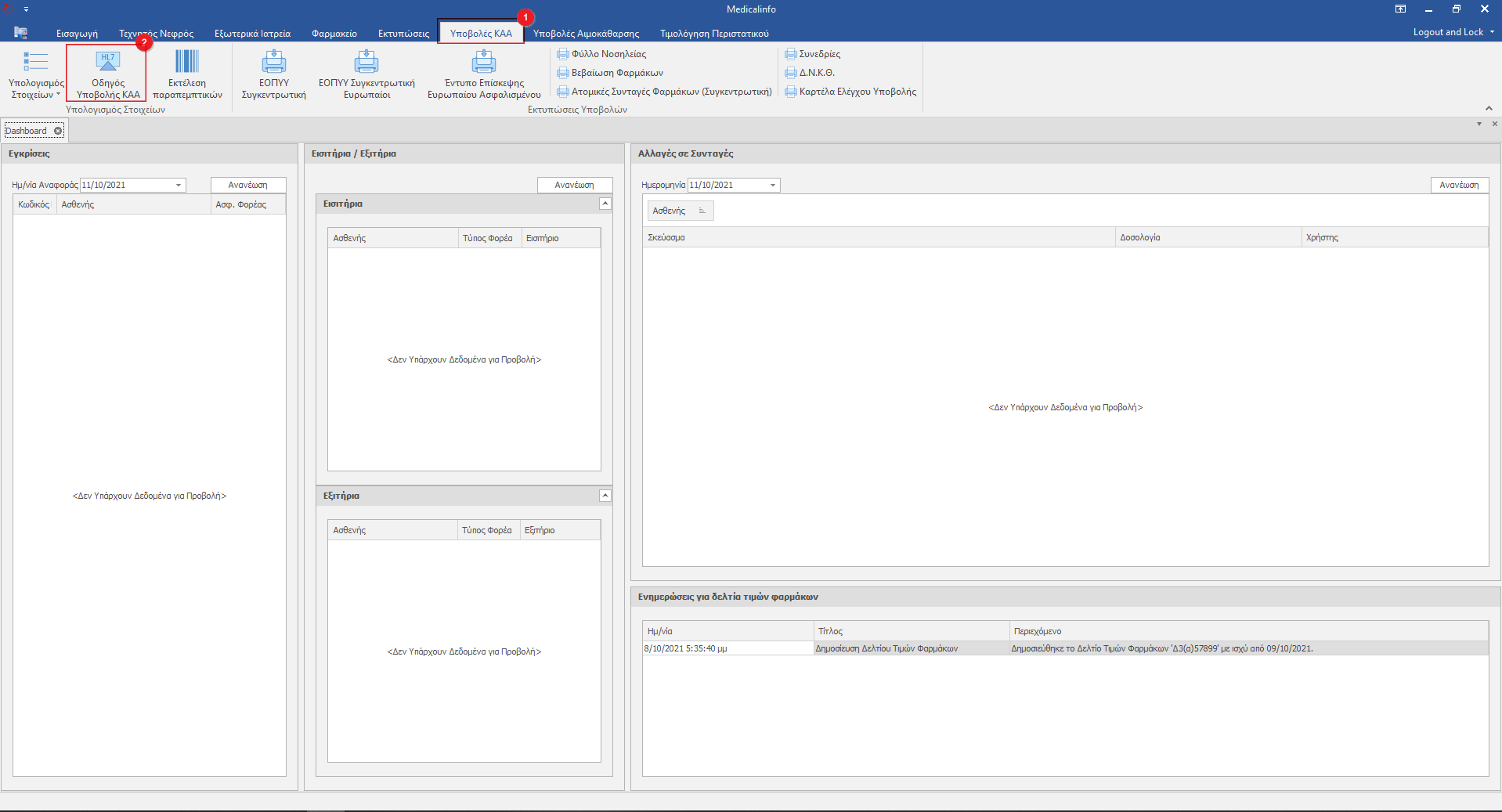
Για την είσοδο στον μηχανισμό επιλέγουμε το μενού Υποβολές ΚΑΑ(1) και κάνουμε κλικ στην καρτέλα Οδηγός Υποβολής ΚΑΑ(2).
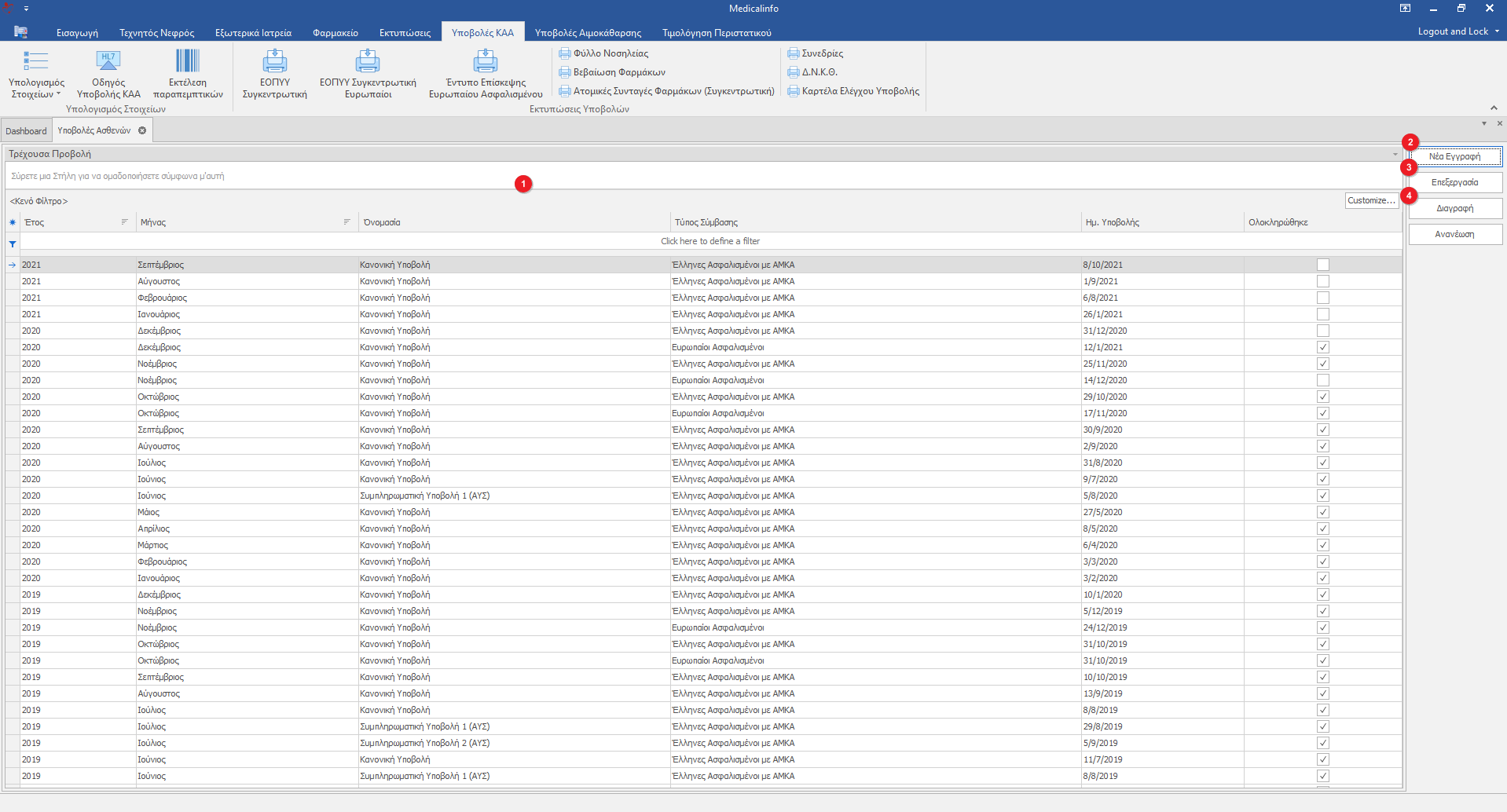
Αρχικά εμφανίζεται η λίστα(1) με τις ήδη καταχωρημένες Υποβολές. Δεξιά στο μενού ενεργειών επιλέγουμε Νέα Εγγραφή(2) για να δημιουργήσουμε μία νέα Υποβολή, Επεξεργασία(3) για να επεξεργαστούμε μία παλαιότερη Υποβολή και Διαγραφή(4) εάν επιθυμούμε να διαγράψουμε μία ή και περισσότερες Υποβολές.
Οδηγός Υποβολής
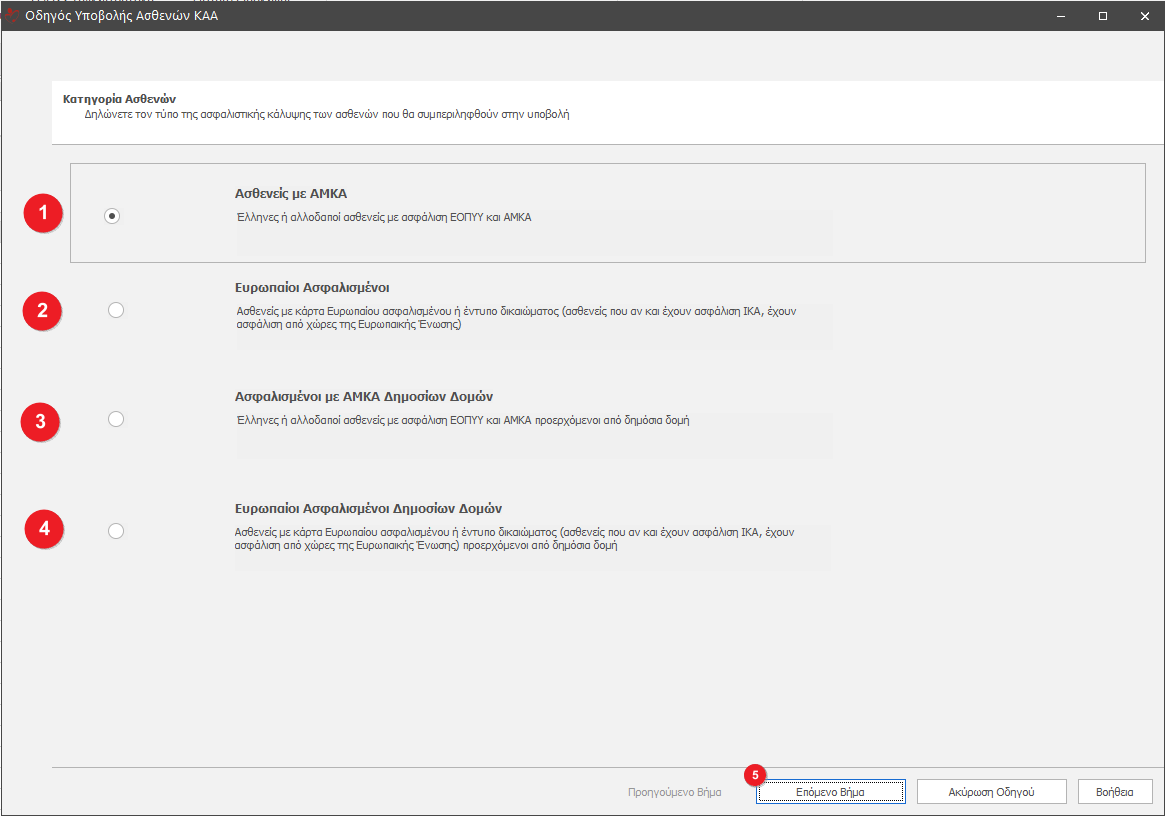
Δημιουργώντας μία Νέα Εγγραφή εμφανίζεται το αναδυόμενο παράθυρο επιλογής της Σύμβασης που αφορά η νέα Υποβολή. Οι επιλογές είναι οι παρακάτω:
- Έλληνες ασφαλισμένοι με ΑΜΚΑ.
- Ευρωπαίοι Ασφαλισμένοι (ΕΚΑΑ, ΠΠΑ ή Έντυπο Δικαιώματος)
- Post-Covid Έλληνες ασφαλισμένοι με ΑΜΚΑ.
- Post-Covid Ευρωπαίοι ασφαλισμένοι(ΕΚΑΑ, ΠΠΑ ή Έντυπο Δικαιώματος).
Μετά την επιλογή της σύμβασης κάνουμε κλικ στο κουμπί Επόμενο(5).
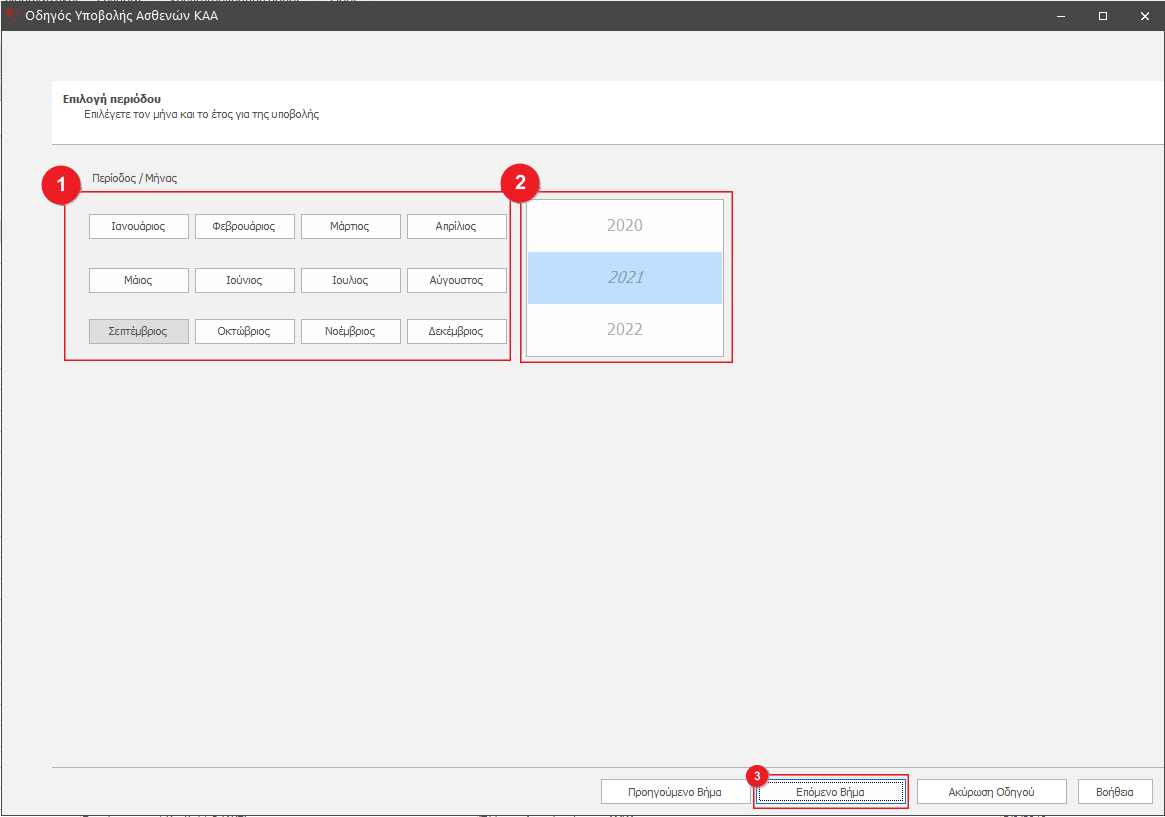
Στο επόμενο Βήμα επιλέγουμε το Μήνα(1), το Έτος(2) υποβολής και κάνουμε κλικ στο Επόμενο Βήμα(3).
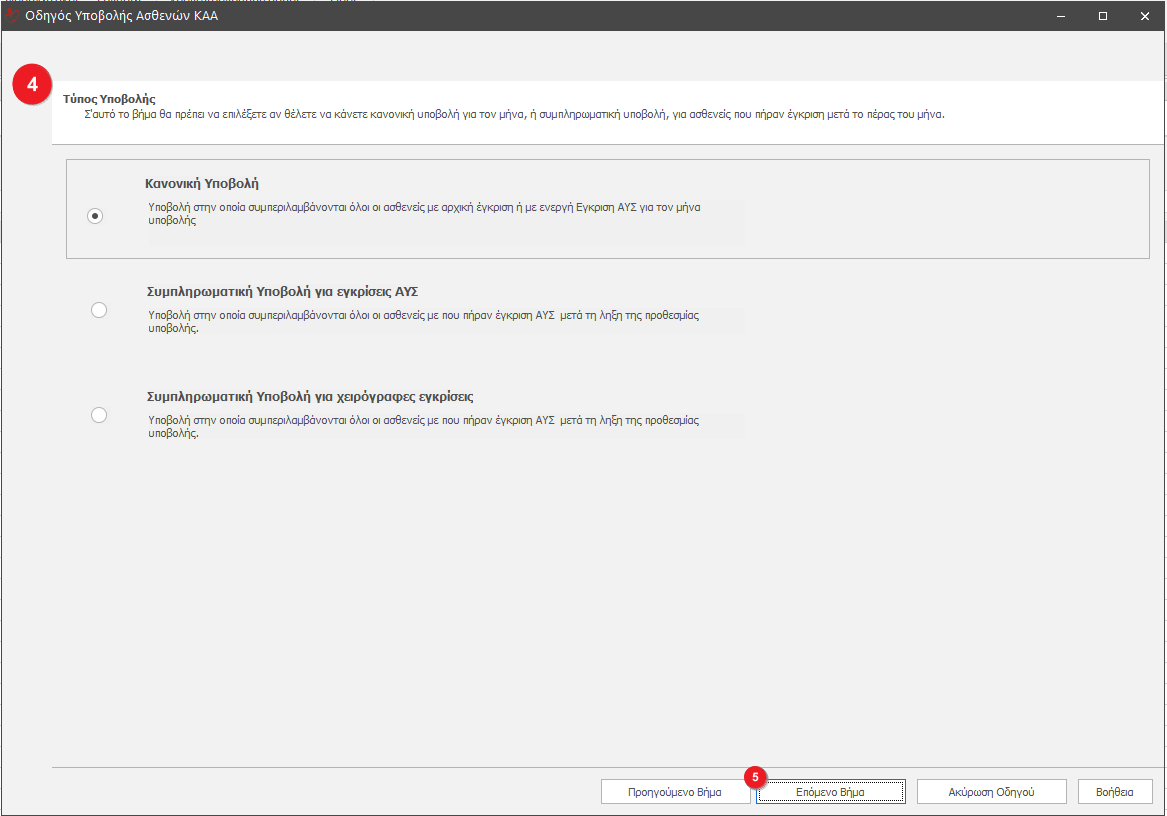
Επιλέγουμε τον Τύπο Σύμβασης(4)(Κανονική, Συμπληρωματική ΑΥΣ ή Συμπληρωματική για Χειρόγραφές ΑΥΣ) και κάνουμε κλίκ Επόμενο Βήμα(5).
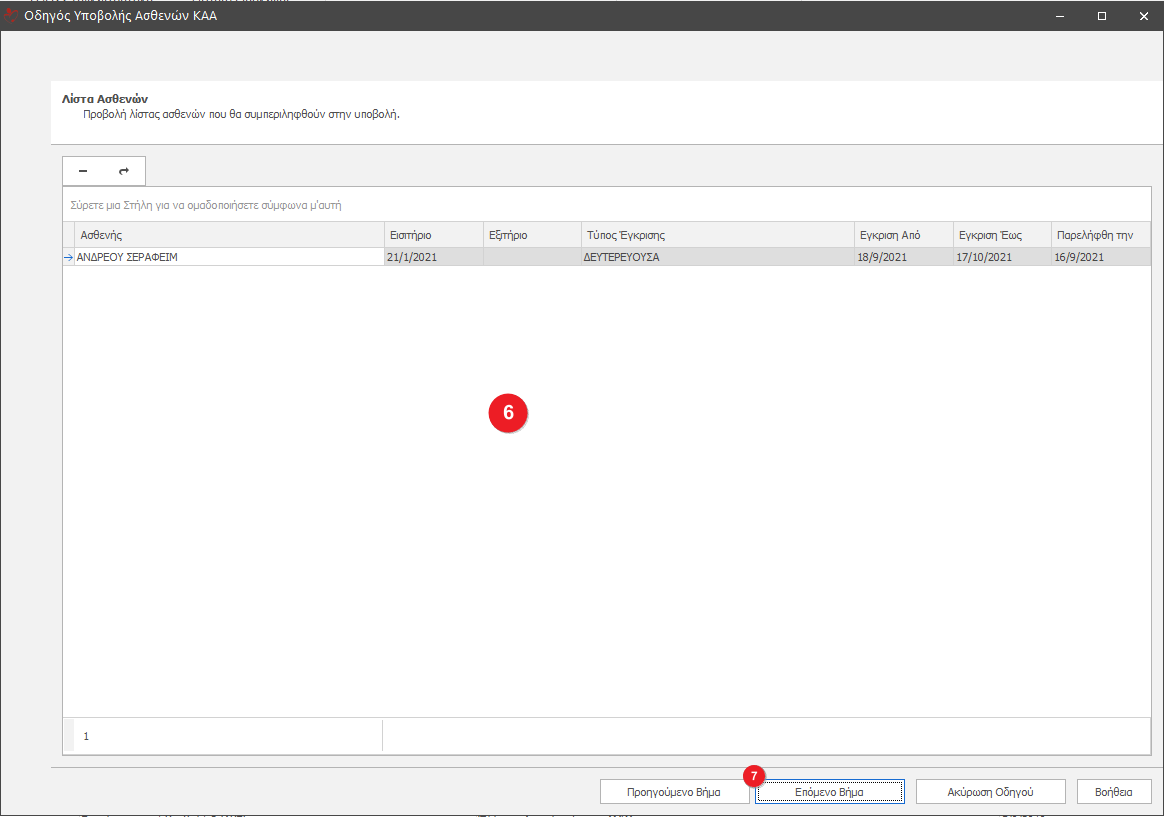
Εμφανίζεται η λίστα(6) με τα περιστατικά που θα συμπεριληφθούν στην υποβολή μας, αν εμφανίζονται όλα τα περιστατικά μας κάνουμε κλικ Επόμενο Βήμα(7).
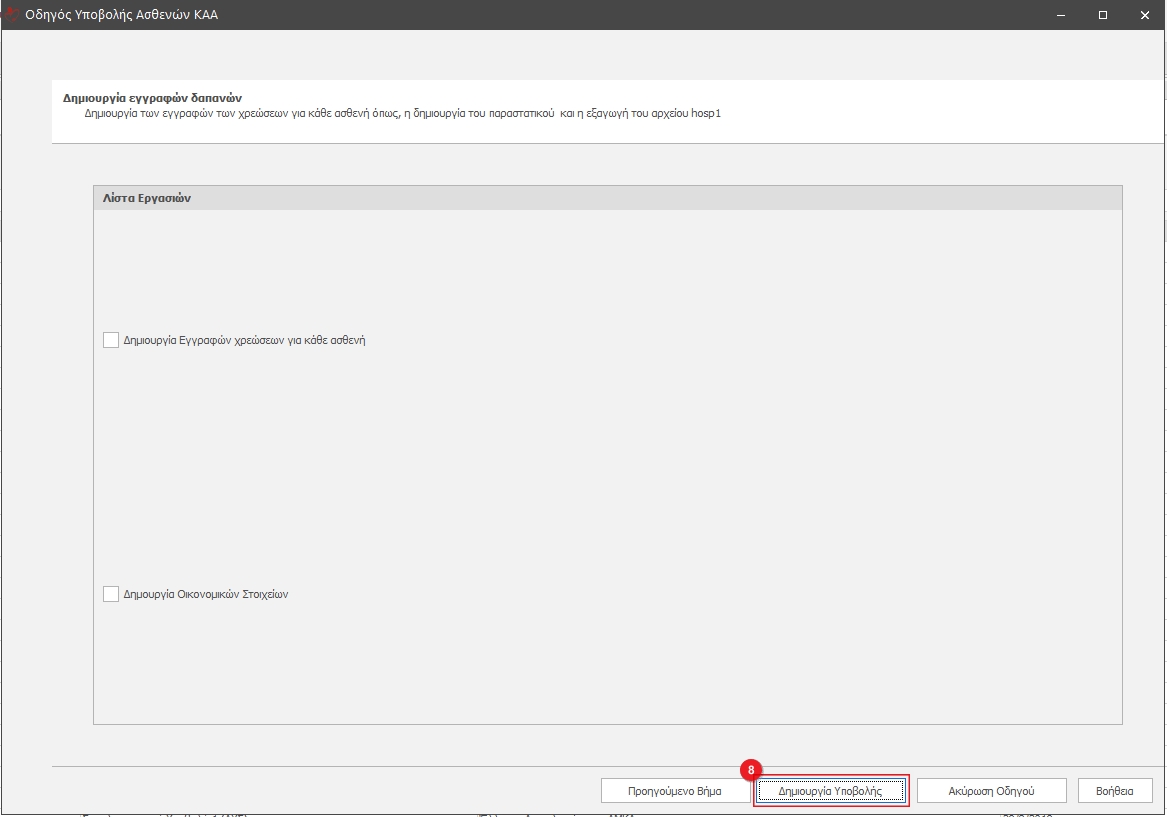
Αν είμαστε έτοιμοι κάνουμε κλικ στο κουμπί Δημιουργία Υποβολής(8)
Καρτέλα Υποβολής
Μετά την ολοκλήρωση της διαδικασίας υποβολής, εμφανίζεται η καρτέλα της Υποβολής. Κάνοντας κλικ στην γραμμή κάθε περιστατικού μπορούμε να δούμε σε ανάπτυξη όλα τα στοιχεία δαπάνης του περιστατικού.
Με το κουμπί Δημιουργία/Ενημέρωση Παραστατικού(1), δημιουργούμε το παραστατικό της Υποβολής ή πραγματοποιούμε αλλαγές σε υπάρχον παραστατικό της Υποβολής.
Με το κουμπί Εξαγωγή Hosp1(2) εξάγουμε το αρχείο Hosp1.txt, το οποίο ανεβάζουμε στην πλατφόρμα του edapy.
Με την Προβολή Παραστατικού(3) εμφανίζεται το παραστατικό της Υποβολής και μας δίνεται η δυνατότητα εκτύπωσης.
Κάνοντας κλικ στο κουμπί Ολοκλήρωση Υποβολής(6) "κλειδώνουμε" την υποβολή και δεν επιτρέπουμε την επεξεργασία της.
Με το κουμπί Άνοιγμα Υποβολής(7) "ξεκλειδώνουμε" την υποβολή και επιτρέπουμε την επεξεργασία της.
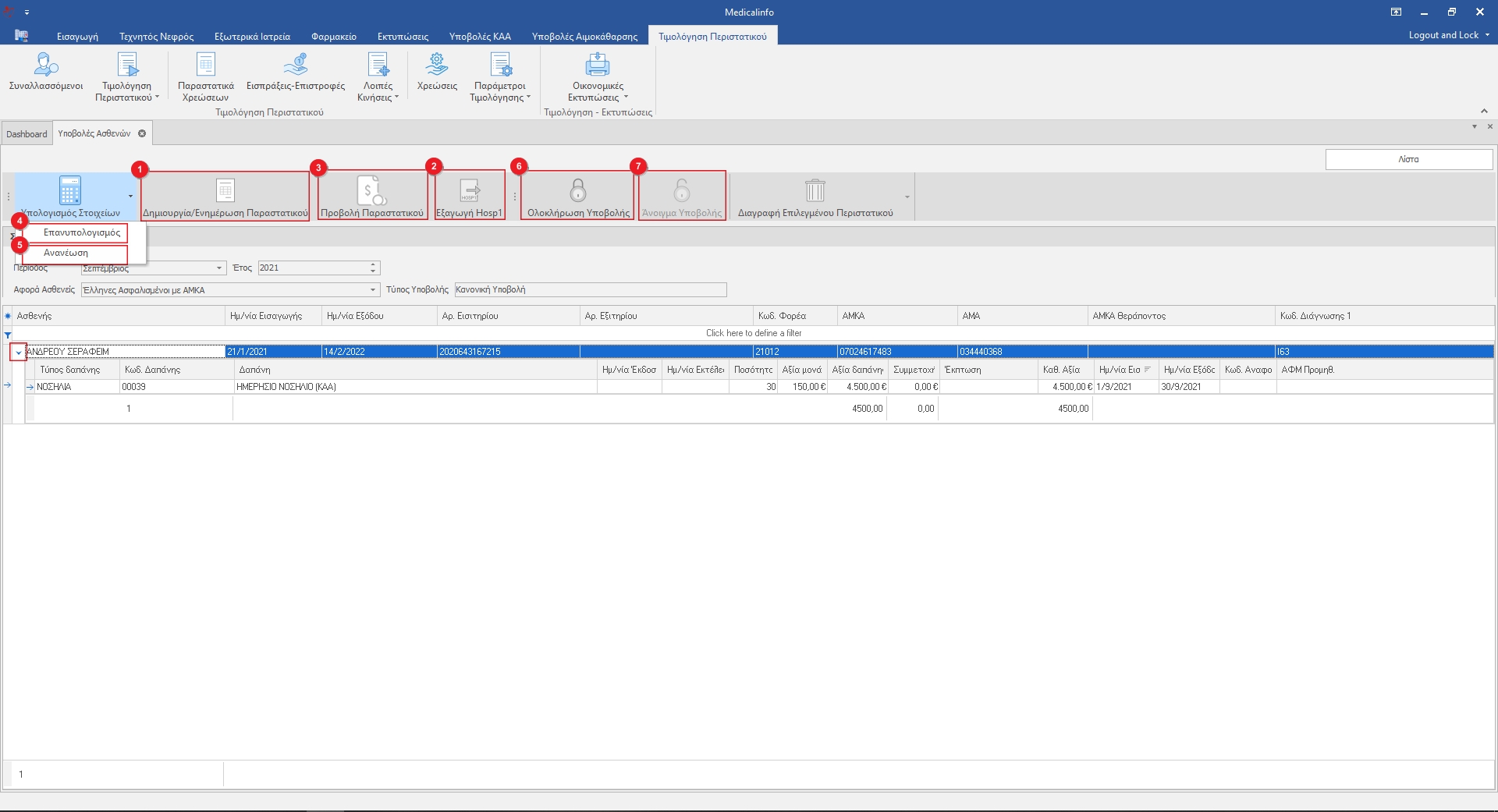
Αν κάνουμε αλλαγές στα οικονομικά δεδομένα της Υποβολής π.χ. αν αλλάξουμε το διάστημα νοσηλείας περιστατικού(ημερομηνία εξιτηρίου ή εισιτηρίου), κάνουμε κλικ στο κουμπί Επαναυπολογισμός(4) ώστε να υπολογιστούν εκ νέου τα οικονομικά δεδομένα,να δημιουργηθεί νέο παραστατικό και να εξάγουμε νέο αρχείο Hosp1.txt.
Αν εντοπίσουμε λάθη στα στοιχεία ασθενούς ή περιστατικού όπως πατρώνυμο ή αριθμό εισιτηρίου, αν κάνουμε αλλαγές στο ΤΠΥ της υποβολής τότε κάνουμε κλικ στο κουμπί Ανανέωση(5) ώστε να εφαρμοστούν οι αλλαγές μας και να εξάγουμε νέο αρχείο Hosp1.txt.
Δημιουργία/Ενημέρωση Παραστατικού
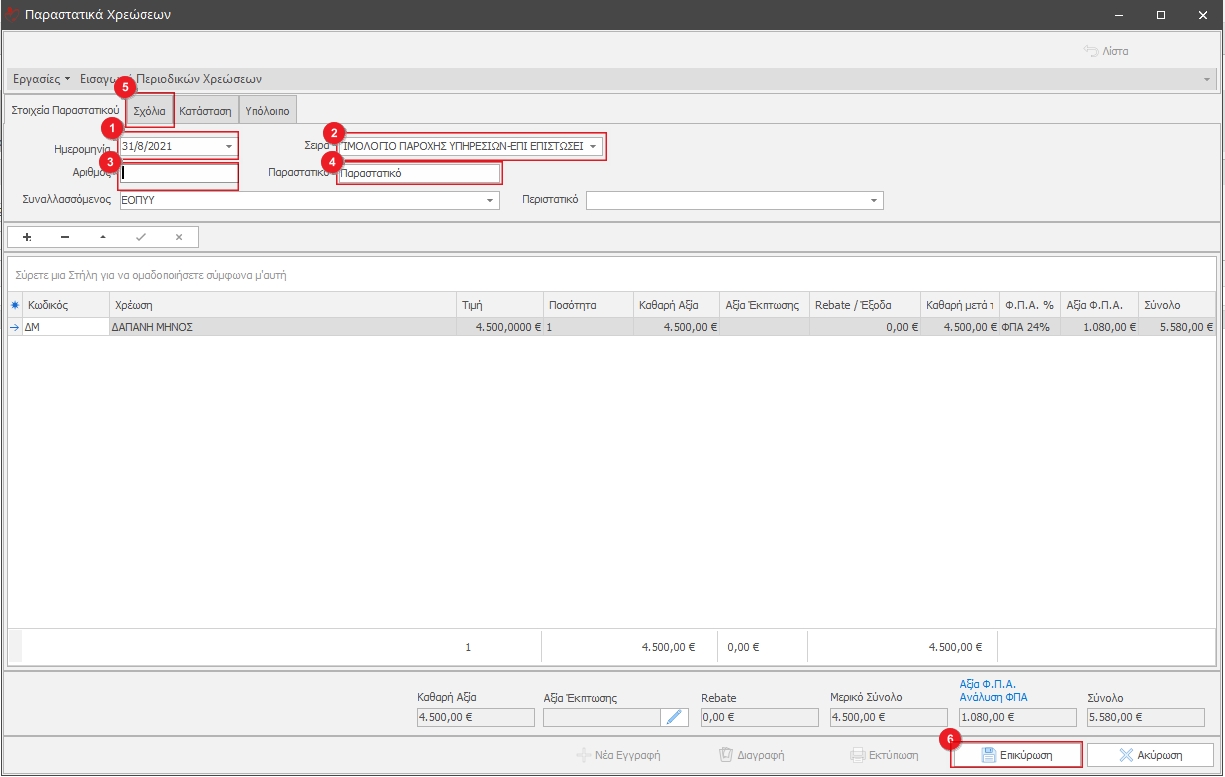
Μετά τη δημιουργία της Υποβολής κάνουμε κλικ στο κουμπί Δημιουργία/Ενημέρωση παραστατικού. Στο αναδυόμενο παράθυρο των παραστατικών χρεώσεων επιλέγουμε ή πληκτρολογούμε την Ημερομηνία(1) που επιθυμούμε. Στη συνέχεια επιλέγουμε τη Σειρά(2) του παραστατικού.
Η εφαρμογή χρησιμοποιεί αυτόματη αρίθμιση για την παραγωγή παραστατικών, αν επιθυμούμε συγκεκριμένο αριθμό τότε τον πληκτρολογούμε στο πεδίο Αριθμός(3) και στο πεδίο Παραστατικό(4) πληκτρολογούμε την συντόμευση της σειράς παραστατικού και τον αριθμό του.
Αν επιθυμούμε να προσθέσουμε σχόλια κάνουμε κλικ στην καρτέλα Σχόλια(5) και τα πλητρολογούμε. Τέλος Επικυρώνουμε(6) το παραστατικό.
Σε περίπτωση Επανυπολογισμού της Υποβολής κάνουμε κλικ στο κουμπί Δημιουργία/Ενημέρωση Παραστατικού και επικυρώνουμε.
Αν επιθυμούμε να πραγματοποιήσουμε αλλαγές στο παραστατικό κάνουμε κλικ στο κουμπί Δημιουργία/Ενημέρωση Παραστατικού. Εφαρμόζουμε τις αλλαγές και επικυρώνουμε.
Εξαγωγή Hosp1
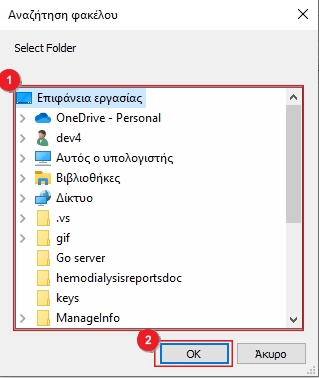
Για να εξάγουμε το αρχείο Hosp1 κάνουμε κλικ στο κουμπί Εξαγωγή Hosp1. Στη συνέχεια επιλέγουμε το φάκελο(1) που επιθυμούμε να αποθηκευτεί το αρχείο και κάνουμε κλικ στο κουμπί ΟΚ(2).
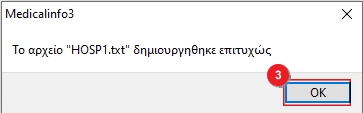
Μετά την ολοκλήρωση της εξαγωγής του αρχείου Hosp1 εμφανίζεται το αναδυόμενο παράθυρο στο οποίο κάνουμε κλικ στο κουμπί ΟΚ(3).
