

Ιατρικός Φάκελος
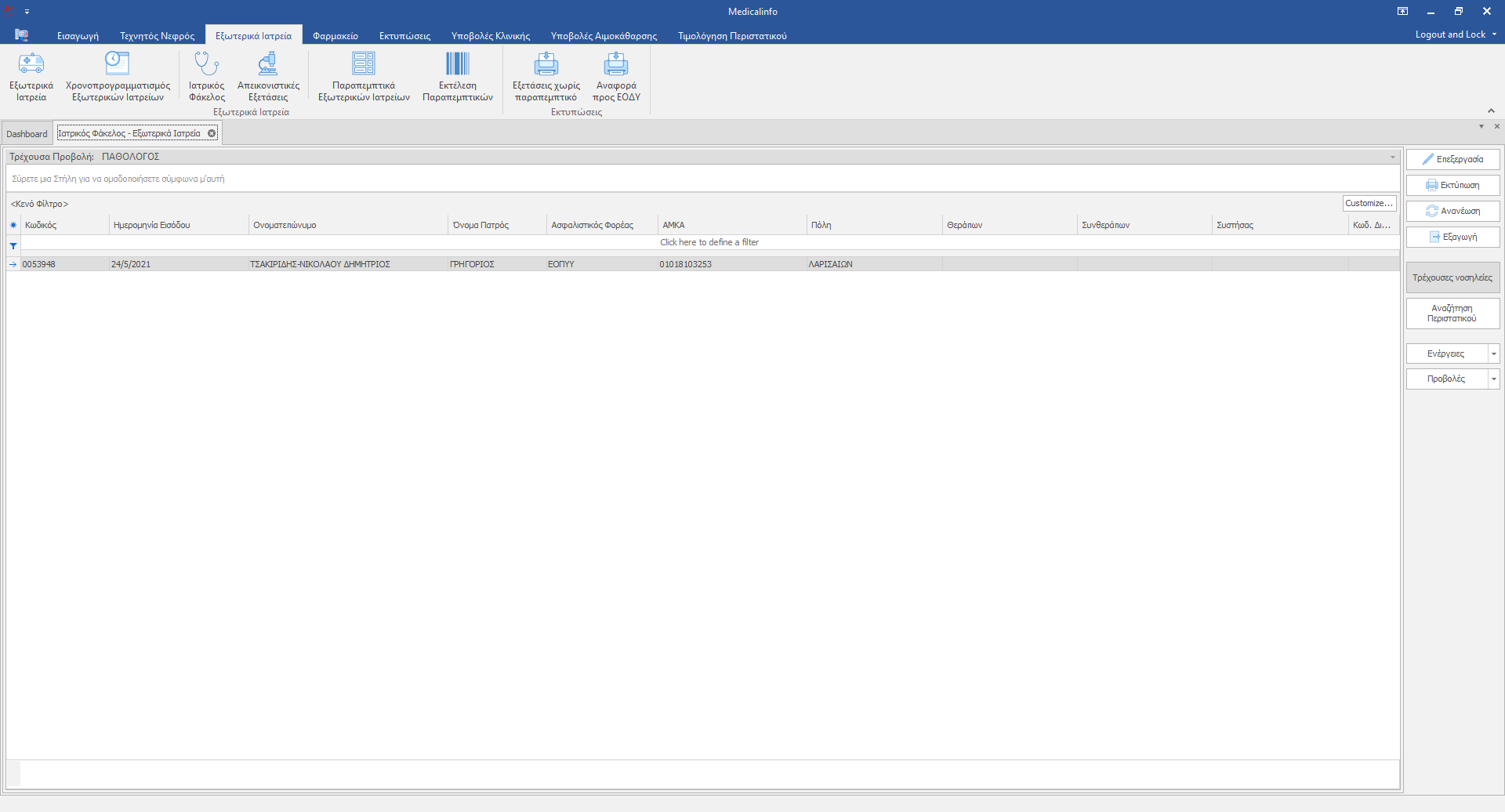
Για την είσοδο στον Ιατρικό Φάκελο ενός περιστατικού κάνουμε διπλό κλικ πάνω στην γραμμή του περιστατικού ή αφού επιλέξουμε το περιστατικό κάνουμε κλικ στο κουμπί επεξεργασία.
Στοιχεία
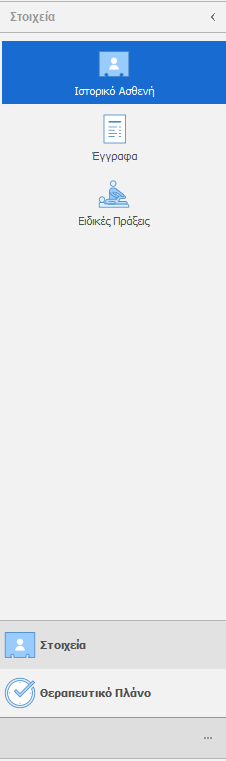
Η καρτέλα Στοιχεία περιλαμβάνει τις παρακάτω Υπό-καρτέλες:
- Ιστορικό Ασθενή
- Έγγραφα
- Ειδικές Πράξεις
Ιστορικό Ασθενή
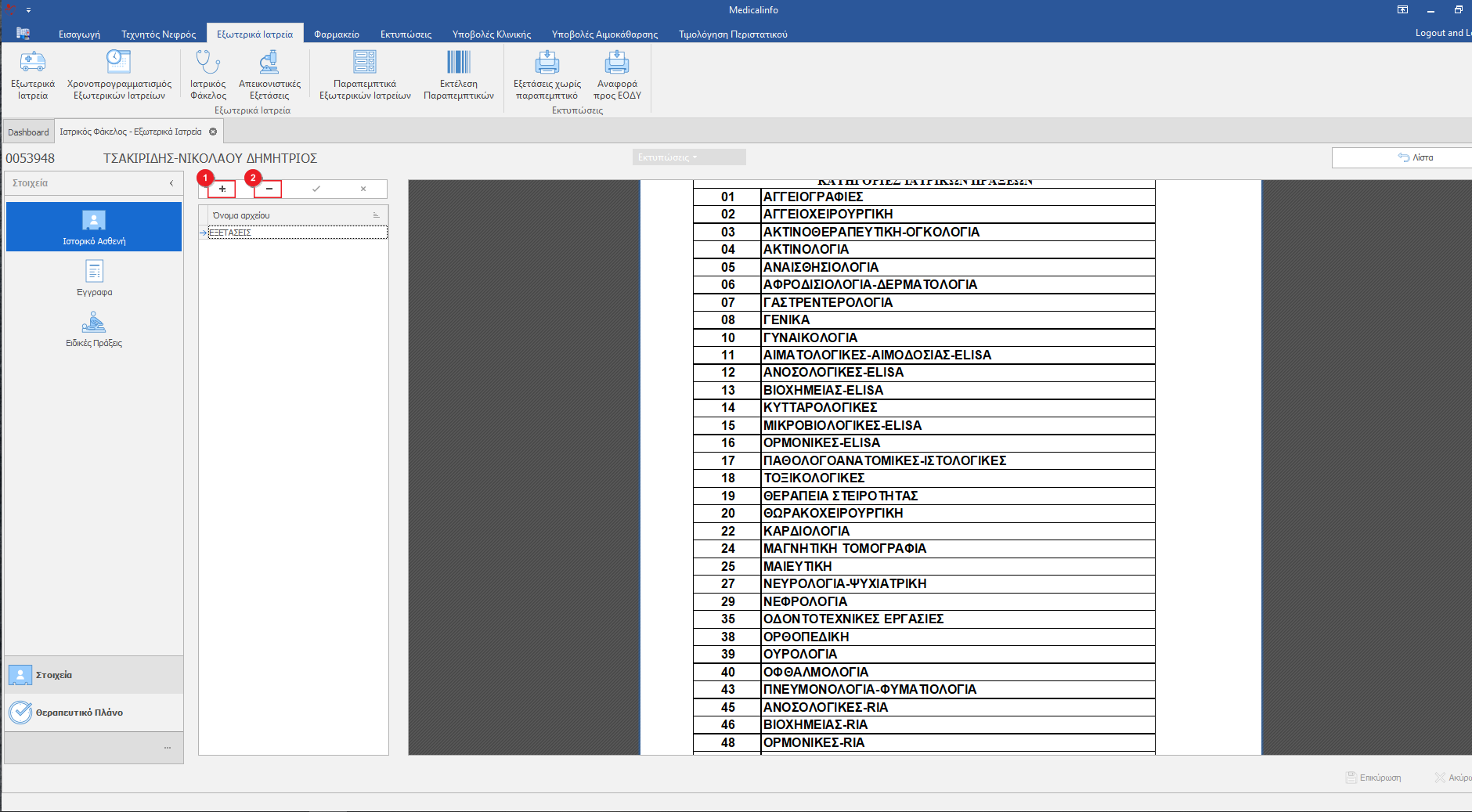
Κατά την είσοδο στον Ιατρικό Φάκελο του περιστατικού βρισκόμαστε στην καρτέλα Ιστορικό Ασθενή, όπου καταχωρούμε αρχεία εγγράφων με το ιστορικό του ασθενή. Πατώντας το "+"(1) και για διαγραφή κάνουμε κλικ στο "-"(2). Η λειτουργία υποστηρίζει αρχεία τύπου pdf.
Έγγραφα
Για να προστέσουμε αρχεία εγγράφων κάνουμε κλικ στο σύμβολο "+". Στο αναδυόμενο παράθυρο πληκτρολογούμε την Ονομασία που θα έχει το έγγραφο, επιλέγουμε τον τύπο αρχείου, κάνουμε αναζήτηση του αρχείου πατώντας τις "...", επιλέγουμε την προσβασιμότητά του και πατάμε το κουμπί Επικύρωση.
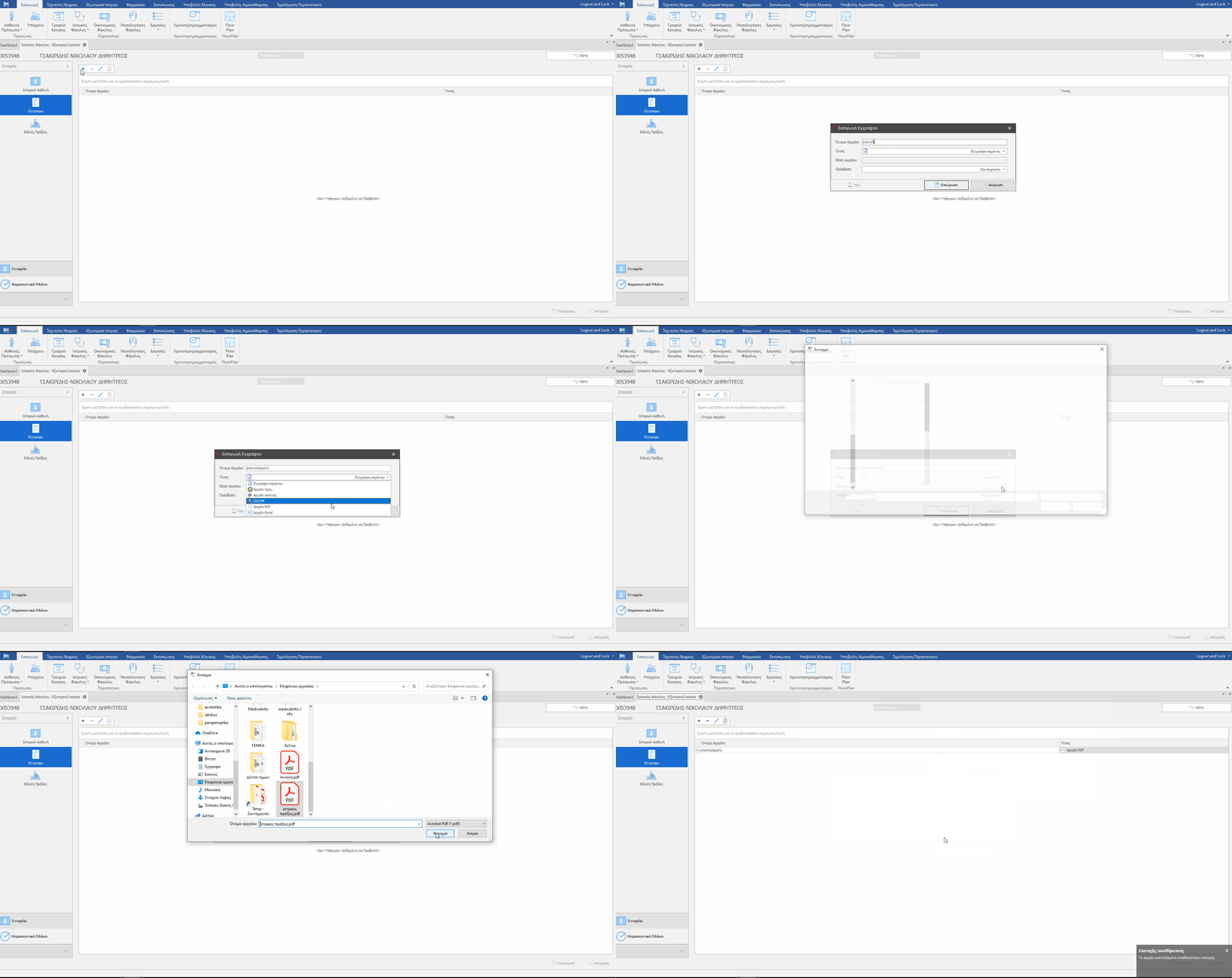
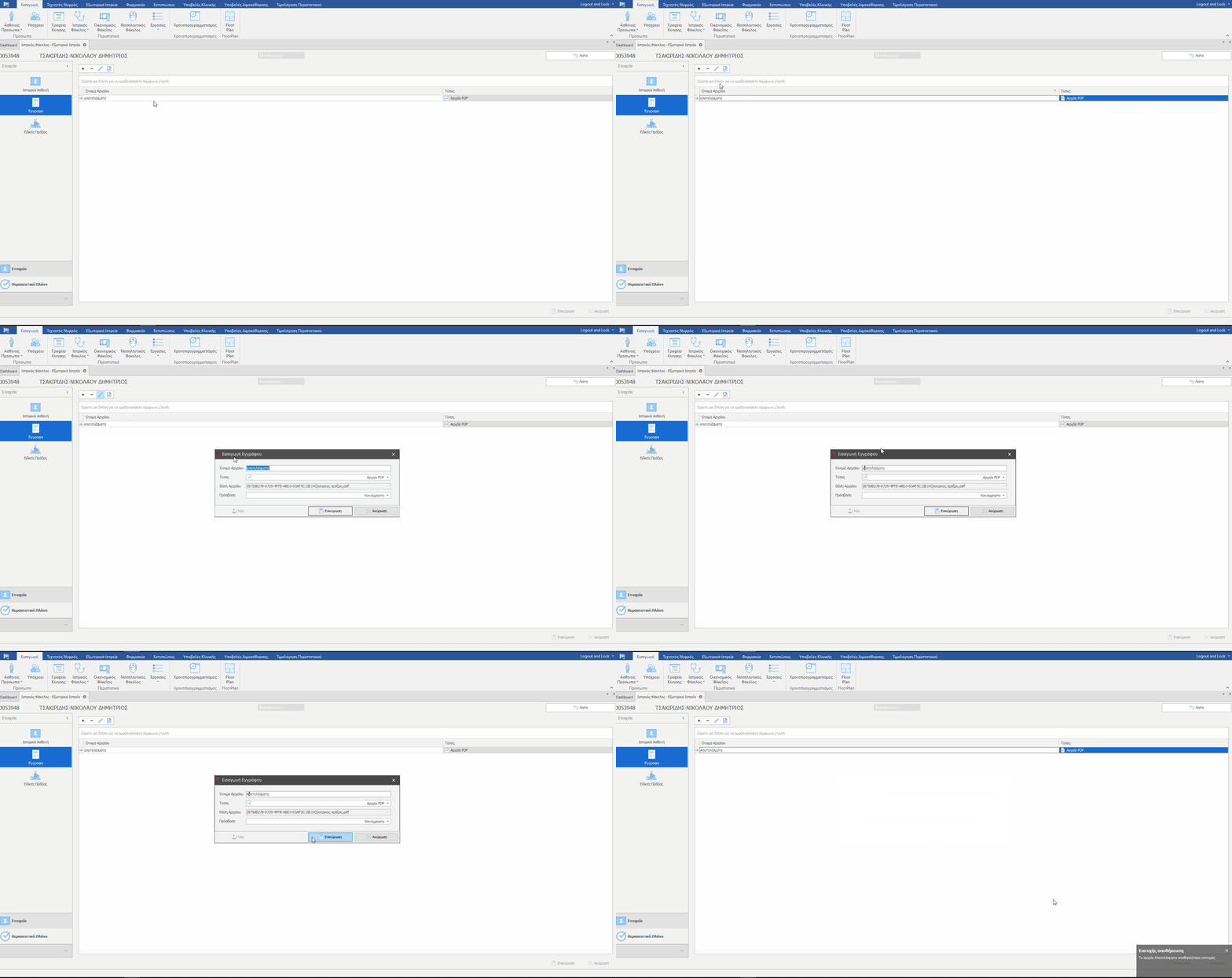
Για να επεξεργαστούμε τις πληροφορίες του καταχωρημένου αρχείου κάνουμε κλικ στο κουμπί με σύμβολο το μολύβι. Στο αναδυόμενο παράθυρο κάνουμε τις αλλαγές που επιθυμούμε και πατάμε το κουμπί Επικύρωση,
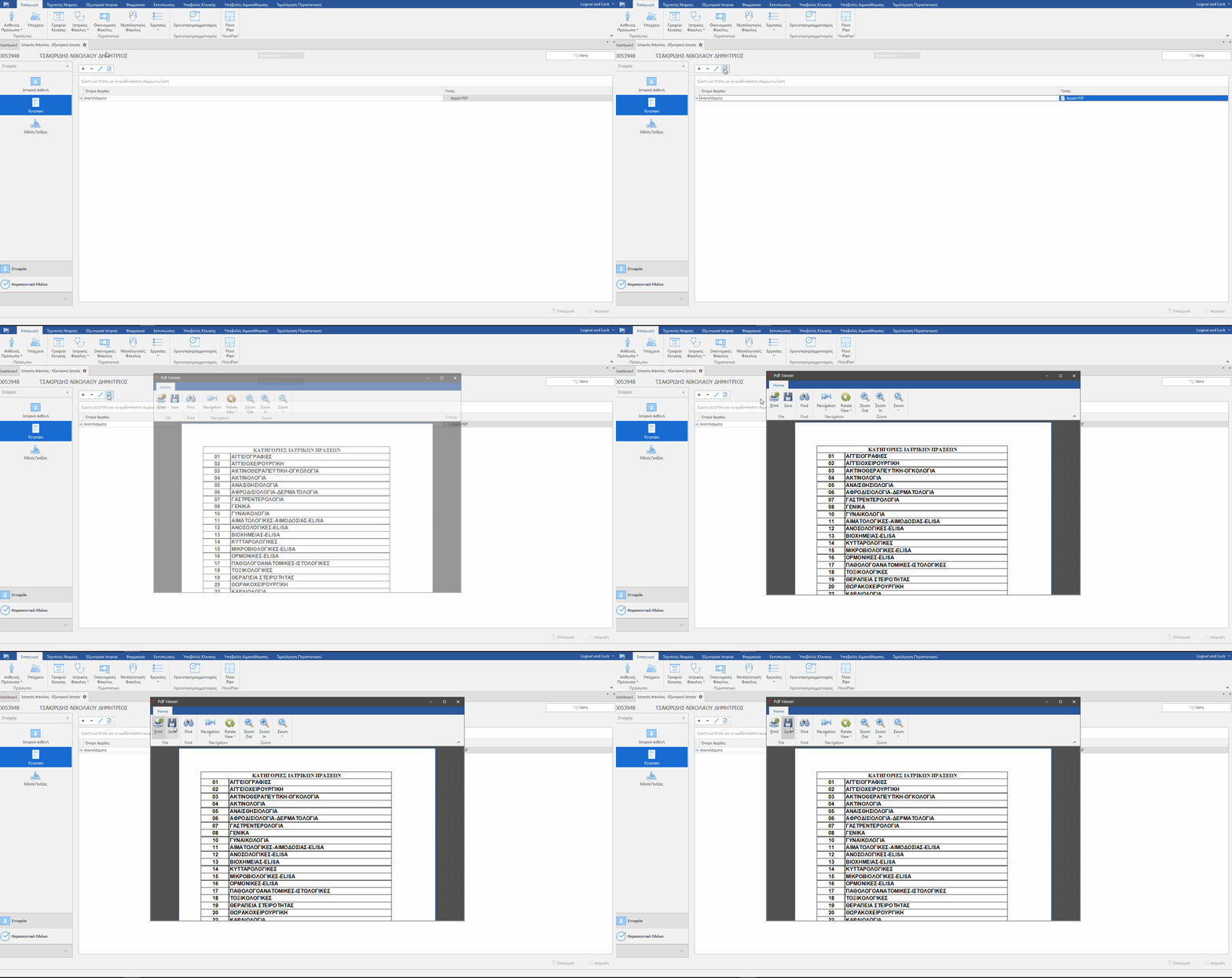
Για την Προβολή ενός αποθηκευμένου εγγράφου κάνουμε κλικ στο κουμπί με το σύμβολο "W". Δίνεται η δυνατότητα να εκτύπώσουμε και να αποθηκεύσουμε το αρχείο εγγράφου πατώντας τα αντίστοιχα κουμπιά Print και Save.
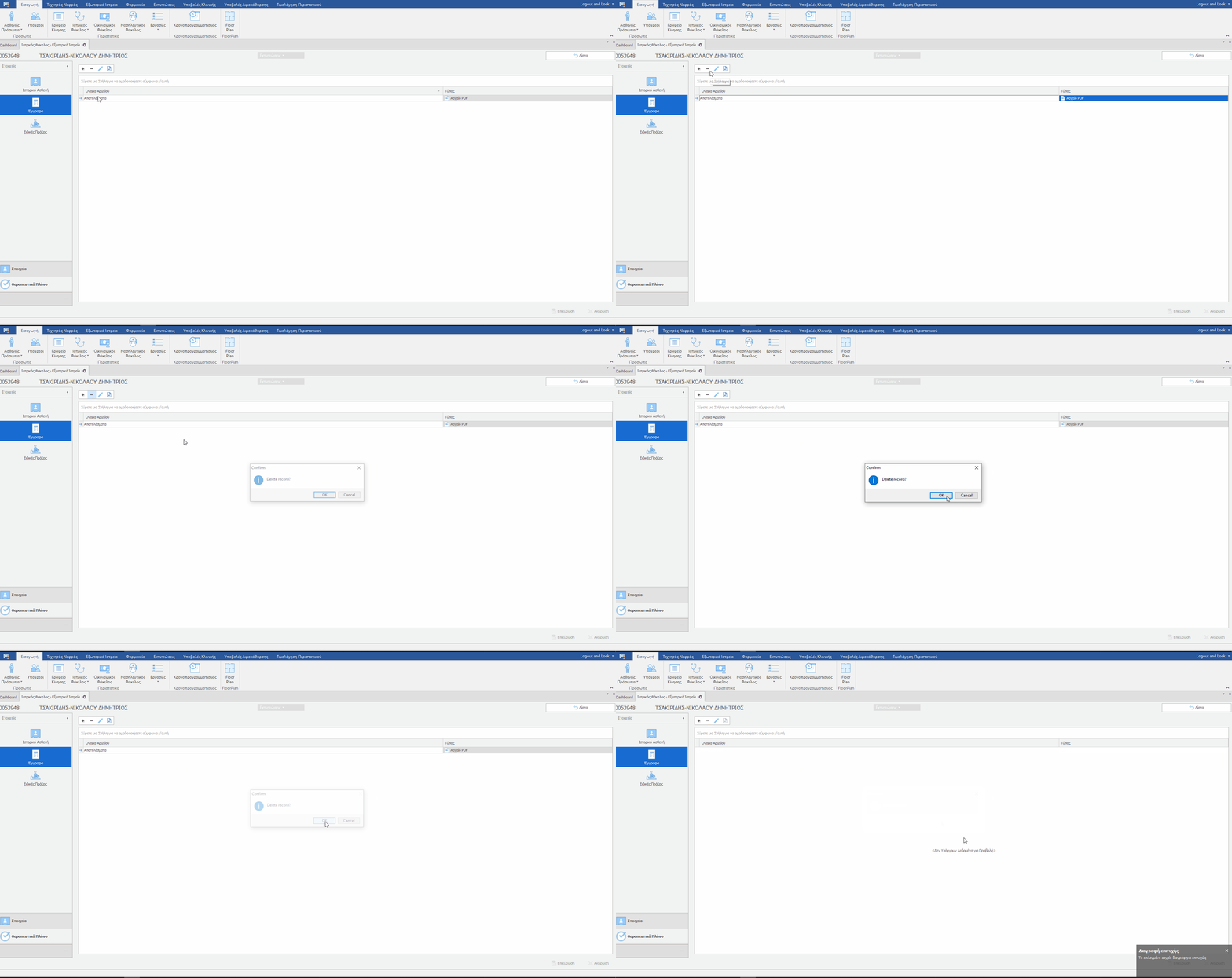
Για να διαγράψουμε ένα καταχωρημένο αρχείο Εγγράφου, επιλέγουμε το έγγραφο που επιθυμούμε και κάνουμε κλικ στο κουμπί με το σύμβολο "-", στο προειδοποιητικό μήνυμα πατάμε OK.
Ειδικές Πράξεις
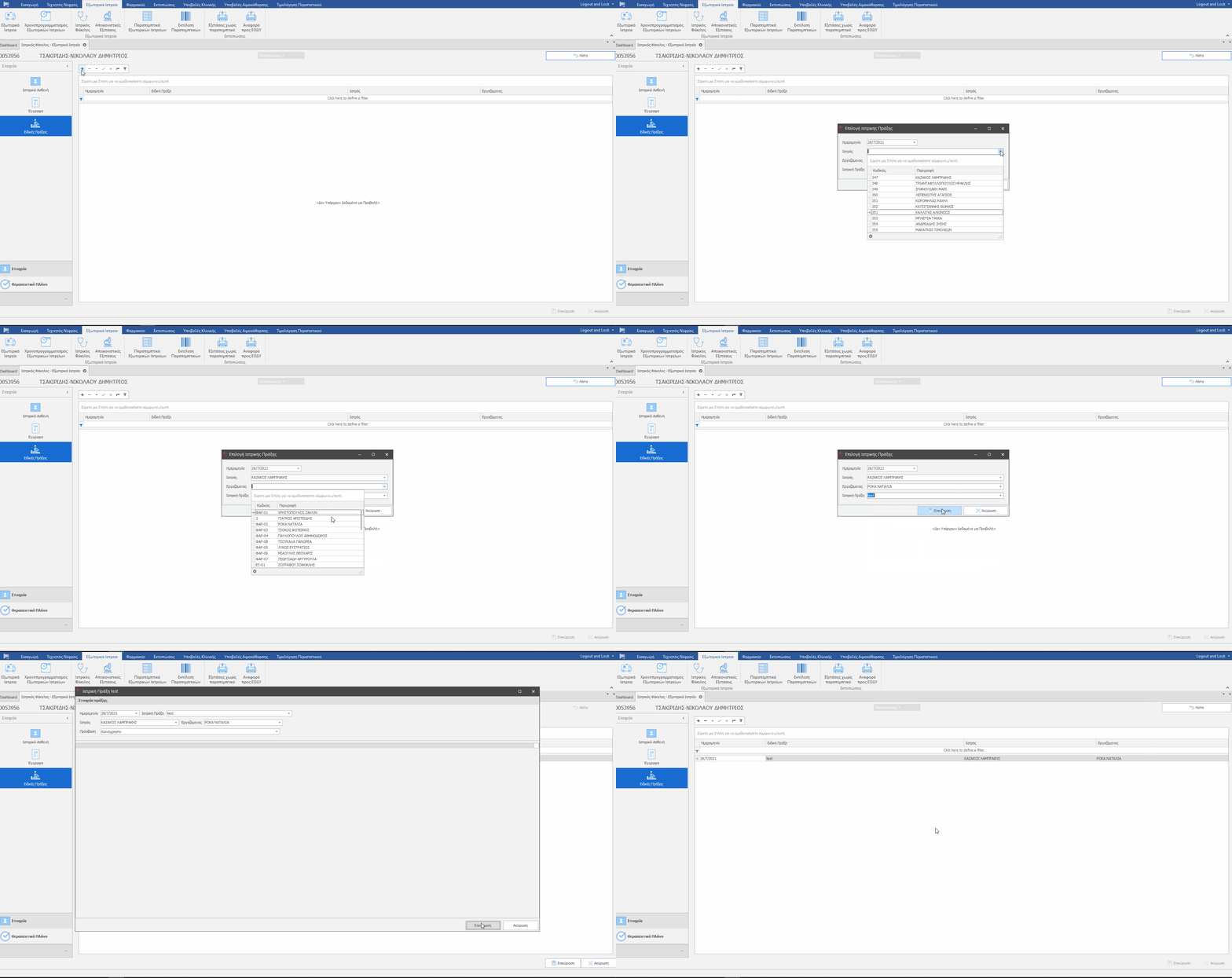
Για να καταχωρήσουμε νέα Ειδική Πράξη κάνουμε κλικ στο σύμβολο"+". Στο αναδυόμενο παράθυρο συμπληρώνουμε τα βασικά στοιχεία της Ειδικής Πράξης, όπως Ημερομηνία, Ιατρό, Εργαζόμενο, την Ειδική Πράξη και τέλος επικυρώνουμε.
Θεραπευτικό Πλάνο
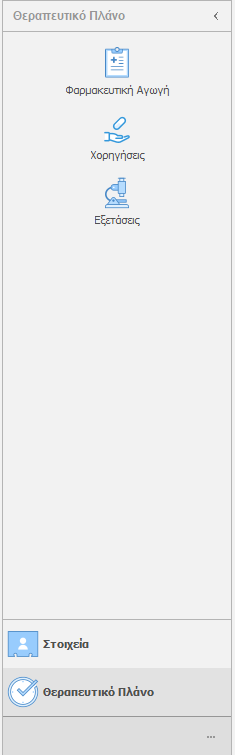
Η καρτέλα Θεραπευτικό Πλάνο περιλαμβάνει τις παρακάτω Υπό-καρτέλες:
- Φαρμακευτική Αγωγή
- Χορηγήσεις
- Εξετάσεις
Φαρμακευτική Αγωγή
Μέσω της γραμμής εργασιών ο χρήστης μπορεί να πραγματοποιήσει το σύνολο των ενεργειών για την ορθή λειτουργία δημιουργίας πλάνου φαρμακευτικής αγωγής.

- Προσθήκη φαρμάκου
- Διαγραφή φαρμάκου
- Επεξεργασία ιδιότητας φαρμάκου
- Διακοπή (stop)
- Διακοπή και Αντιγραφή φαρμάκου
- Ακύρωση διακοπής (cancel Stop)
----------------------------------------------- - Ημερήσια εκτέλεση της αγωγής
- Αντιγραφή φαρμακευτικής αγωγής από προγενέστερο περιστατικό
- Εκτύπωση Φαρμακευτικής Αγωγής (εκτύπωση λίστας)
----------------------------------------------- - Τρόπο Εμφάνισης Συνταγής( Λίστα, Καρτέλες, Όλα τα Φάρμακα)
Η παρακάτω φόρμα ανοίγει είτε με την εισαγωγή νέου φαρμάκου είτε με την επεξεργασία υπάρχων.
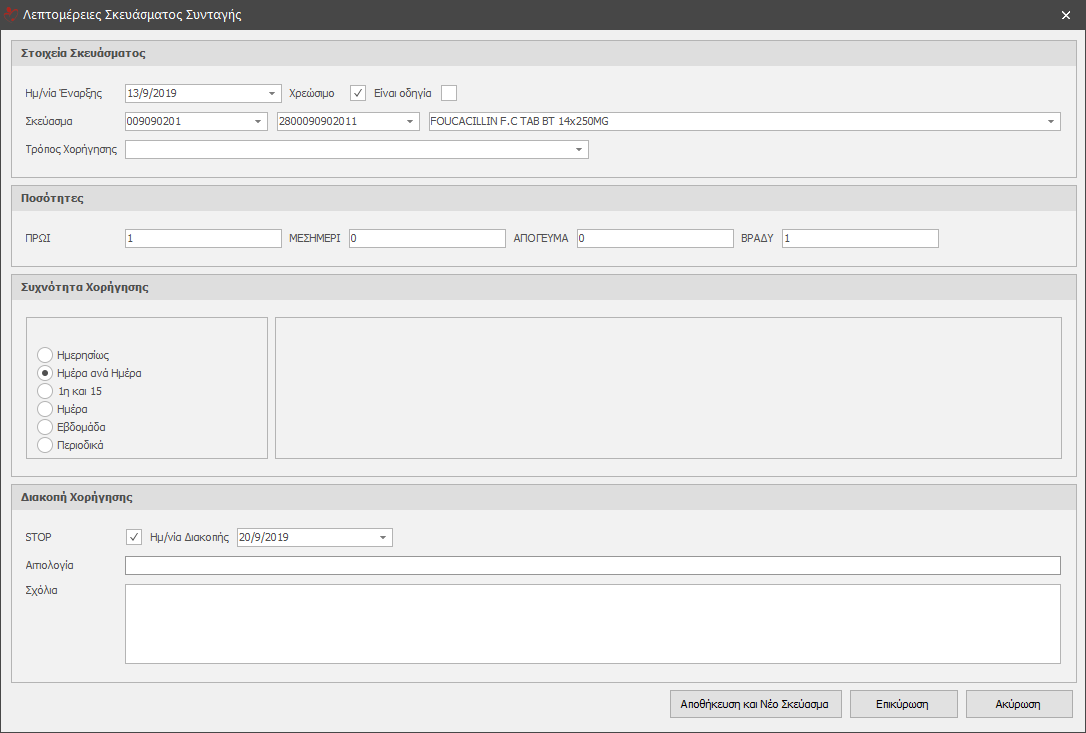
Στοιχεία σκευάσματος:
Ημερομηνία - Έναρξη χορήγησης.
Χρεώσιμο: Εάν το συγκεκριμένο σκεύασμα θα χρεώνεται στον ασθενή.
Είναι οδηγία: Εάν η συγκεκριμένη χορήγηση αφορά σε οδηγία ιατρού.
Σκεύασμα: Πρώτο πεδίο είναι ο κωδικός, δεύτερο πεδίο είναι το barcode, τρίτο πεδίο η εμπορική ονομασία με επιπλέον στοιχειά του φαρμάκου.
Ποσότητες:
Αφορά στις ποσότητες χορήγησης. Στα συγκεκριμένα πεδία(Πρωί, μεσημέρι, απόγευμα, βράδυ) εκτός από ακέραιες τιμές(1,2 κλπ) μπορεί να καταχωρηθεί και υποδιαίρεση της μονάδας 0.5, 0.25 εάν π.χ. η δόση που πρόκειται να λάβει είναι 1/2 ή 1/4 της ταμπλέτας
Συχνότητα Χορήγησης:
Ορίζεται η περιοδικότητα λήψης του συγκεκριμένου φαρμάκου.
Διακοπή Χορήγησης:
Ορίζεται η ημερομηνία διακοπής (Stop) του συγκεκριμένου σκευάσματος καθώς και η αιτιολογία όπως και τυχόν σχόλια που πρέπει να προστεθούν.
Υποσέλιδο:
Αποθήκευση και Νέο σκεύασμα: Αποθηκεύει την εγγραφή του σκευάσματος που κάνατε και ανοίγει νέα φόρμα με κενά πεδία για νέα εγγραφή.
Επικύρωση: Αποθήκευση και κλείσιμο της φόρμας (επαναφορά στη λίστα της φαρμακευτικής αγωγής).
Ακύρωση: Ακύρωση των καταχωρήσεων και κλείσιμο φόρμας (επιστροφή στη λίστα της φαρμακευτικής αγωγής).
Χορηγήσεις
Για τη δημιουργία χορηγήσεων κάνουμε είσοδο στην καρτέλα Χορηγήσεις. Για να καταχωρήσουμε νέα χορήγηση κάνουμε κλικ στο κουμπί με το σύμβολο "+"(1). Δημιουργούμε μία νέα νέα γραμμή χορήγησης, στο πεδίο Σκεύασμα(2) πληκτρολογούμε την Ονομασία του σκευάσματος που χορηγήθηκε. Στη συνέχεια συμπληρώνουμε την δοσολογία του σκευάσματος στα αντίστοιχα πεδία(3). Τέλος Επικυρώνουμε(4) την εγγραφή.
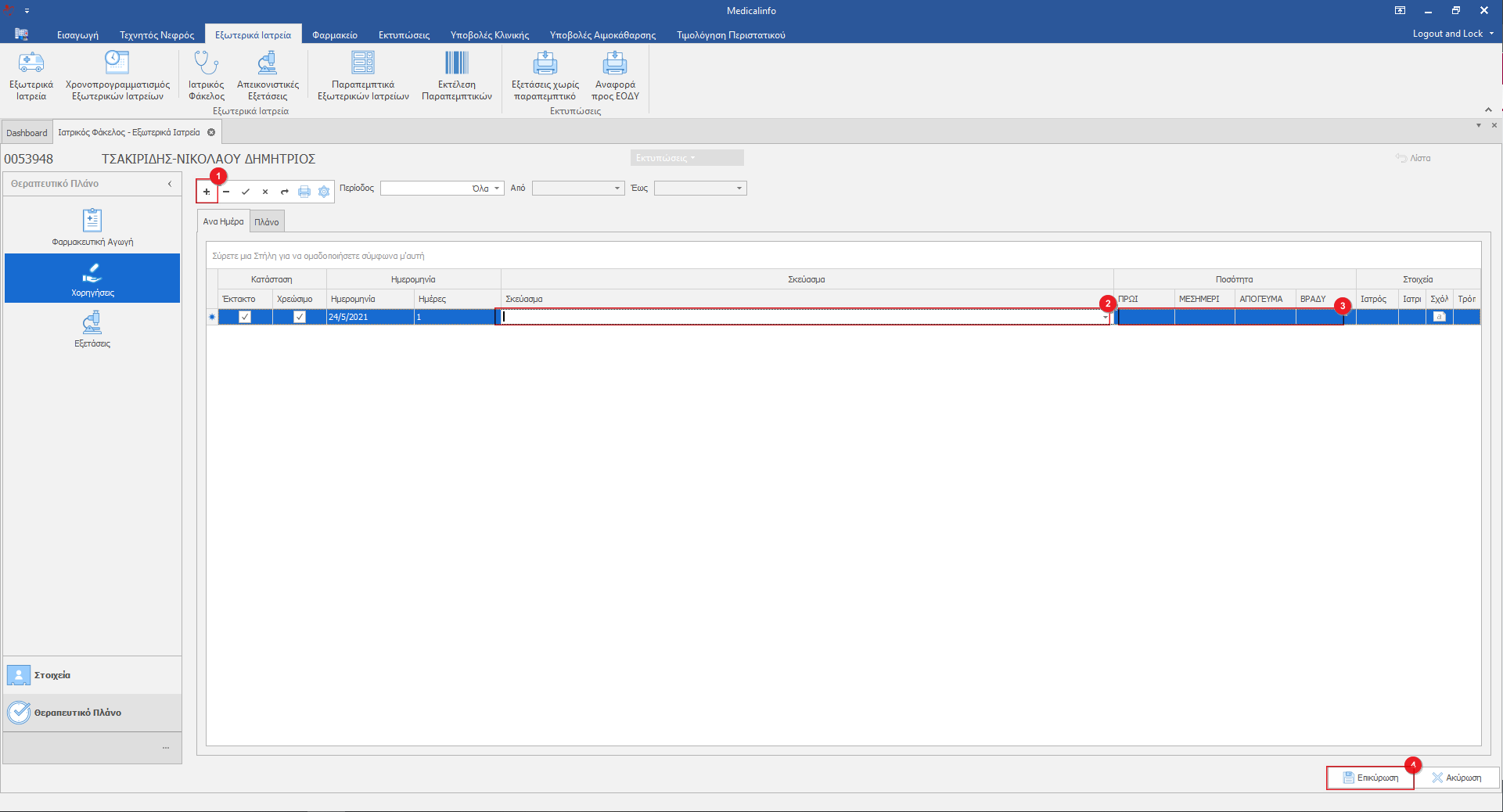
Αν επιθυμούμε να κάνουμε αλλαγές ή να διαγράψουμε μία καταχώρηση χορήγησης, κάνουμε κλικ στο κουμπί με το σύμβολο "-" και Επικυρώνουμε.
Εξετάσεις
Μπορείτε να πραγματοποιήσετε τις ακόλουθες ενέργειες πατώντας τα αντίστοιχα κουμπιά:
- Προσθέτουμε μεμονωμένα ή μαζικά Εξετάσεις
- Διαγραφή εξέτασης
- Ενέργειες πάνω στις εξετάσεις(Ορισμός κατάστασης, Ορισμός ημερομηνίας, Αντιγραφή και Κωδ. Παραγγελίας)
- Αντιγραφή Δεδομένων Ιατρικού Φακέλου
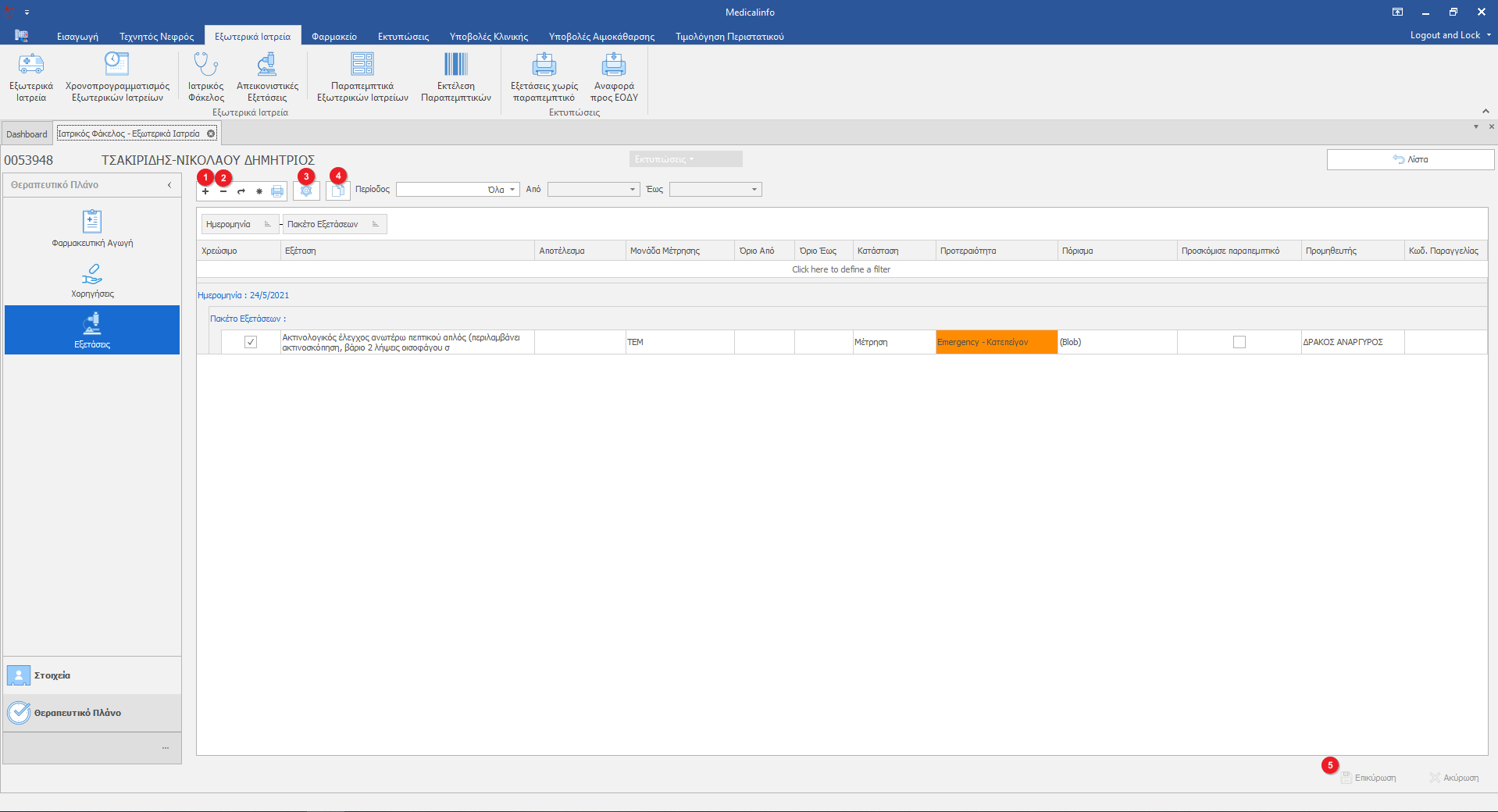
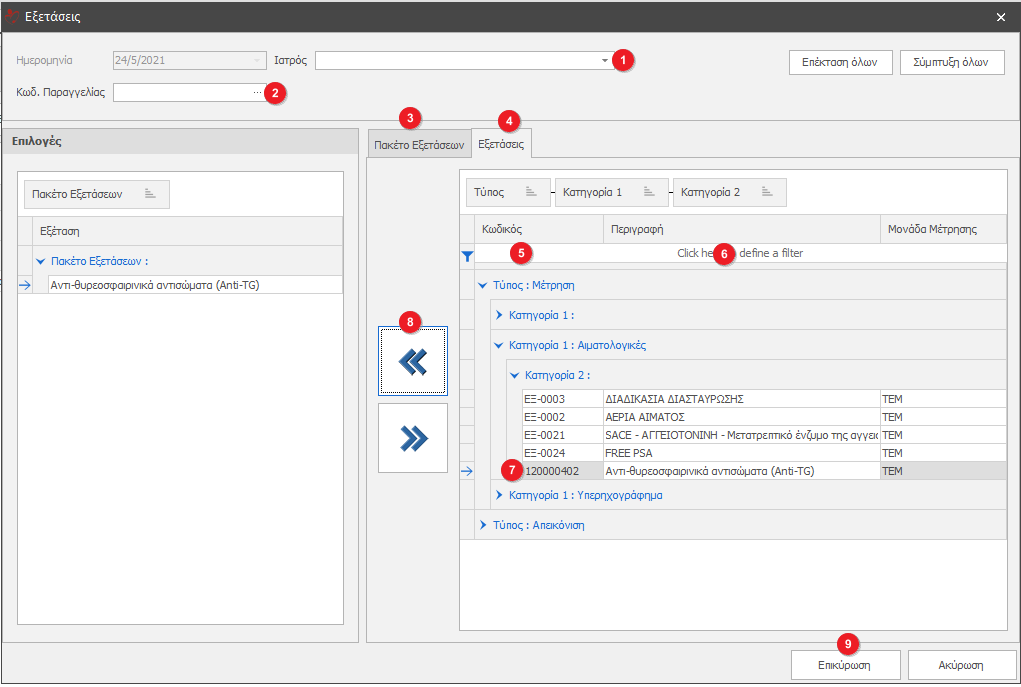
Για να προσθέσουμε μεμονομένα ή μαζικά εξετάσεις ακολουθούμε τα παρακάτω βήματα:
- Επιλέγουμε Ιατρό
- Κάνουμε κλικ στις "..." ή συμπληρώνουμε τον κωδικό παραγγελίας(Αφορά μόνο εγκαταστάσεις που διαθέτουν σύστημα LIS)
- Επιλέγουμε το Πακέτο Εξετάσεων ή
- Κάνουμε κλικ στην καρτέλα Εξετάσεις.
- Κάνουμε αναζήτηση με Κωδικό ή/και
- Αναζήτηση με Περιγραφή της εξέτασης
- Επιλέγουμε την εξέταση που επιθυμούμε
- Κάνουμε κλικ στο κουμπί με το σύμβολο "<<"
- Επικυρώνουμε
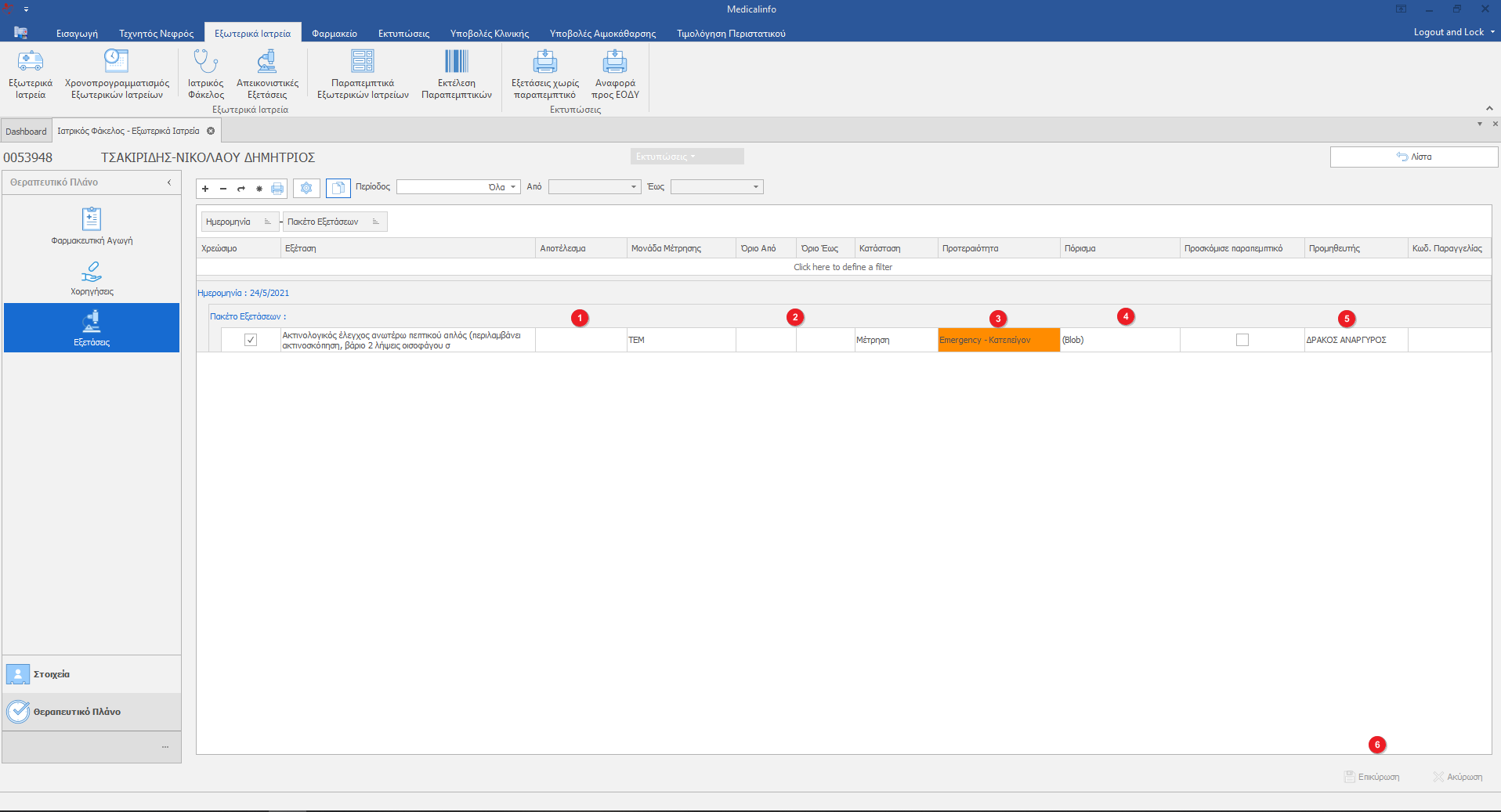
Σε καταχωρημένες εξετάσεις μπορούμε να επεξεργαστούμε τα παρακάτω:
- Το αποτέλεσμα της εξέτασης
- Τα φυσιολογικά όρια αποτελεσμάτων, αν έχουν καταχωρηθεί στην παραμετροποίηση των εξετάσεων εμφανίζονται αυτόματα.
- Την προτεραιότητα της εξέτασης
- Το Πόρισμα της εξέτασης, αν έχουν καταχωρηθεί Πρότυπα Πορισμάτων στην παραμετροποίηση των εξετάσεων εμφανίζονται αυτόματα και μπορείτε περαιτέρω να τα επεξεργαστείτε.
- Τον Ιατρό
- Τέλος Επικυρώνουμε τις αλλαγές μας.
 Πληροφορία:
Αν ένα περιστατικό έχει κλείσει(έχει Ημερομηνία Ημερομηνία Εισόδου διαφορετική της τρέχουσας) τότε θα πρέπει να το αναζητήσουμε από τη λίστα περιστατικών της καρτέλας Ιατρικός Φάκελος. Ο μηχανισμός Αναζήτησης Περιστατικού περιγράφεται εδώ
Πληροφορία:
Αν ένα περιστατικό έχει κλείσει(έχει Ημερομηνία Ημερομηνία Εισόδου διαφορετική της τρέχουσας) τότε θα πρέπει να το αναζητήσουμε από τη λίστα περιστατικών της καρτέλας Ιατρικός Φάκελος. Ο μηχανισμός Αναζήτησης Περιστατικού περιγράφεται εδώ