

Εισαγωγή Περιστατικού
Πατώντας το πλήκτρο "Νέα Εγγραφή", ξεκινάει η διαδικασία εισαγωγής νέας νοσηλείας στην εφαρμογή. Αλλάζει η φόρμα και περνάει σε κατάσταση εισαγωγής.

Η πρώτη καρτέλα είναι τα στοιχεία του περιστατικού - νοσηλείας. Εδώ εισάγουμε ημερομηνίες εισόδου - εξόδου, τύπο νοσηλείας, θεράπων ιατρό κτλ. Τα πεδία με έντονη ετικέτα, μαύρη ή μπλε, είναι τα απαραίτητα πεδία για να γίνει η καταχώρηση της εγγραφής. Τα πεδία με μπλε ετικέτα, είναι πεδία που η τιμή τους προέρχεται από μια λίστα επιλογών. Για να κάνουμε αναζήτηση σε αυτά μπορούμε να γράψουμε τα πρώτα γράμματα της εγγραφής που ψάχνουμε.

Αν δεν μπορούμε να βρούμε την εγγραφή που ψάχνουμε, δεν υπάρχει στη λίστα επιλογών, τότε μπορούμε πατώντας στην μπλε ετικέτα (Αιτιολογία Εισόδου ), ο κέρσορας-δείκτης του ποντικιού γίνεται «χεράκι»,
Μπορούμε να ανοίξουμε τη λίστα επιλογών και να προσθέσουμε την εγγραφή που μας λείπει
Στοιχεία Ασθενή
Όταν κάνουμε νέα νοσηλεία, ανεξάρτητα αν είναι νέος ο ασθενής ή επανεισαγωγή, η πιο ασφαλής κίνηση είναι να κάνουμε πρώτα αναζήτηση αν υπάρχει η καρτέλα του ασθενή, τα δημογραφικά στοιχεία του, περασμένη ήδη στην εφαρμογή. Αυτό το πετυχαίνουμε πληκτρολογώντας τα πρώτα 3-4 γράμματα του ονοματεπώνυμού του ασθενή στο πεδίο Ονοματεπώνυμο(1) στην καρτέλα Στοιχεία Ασθενή και πατάμε Enter ή το πλήκτρο με τις τρεις τελείες.

Στο παράθυρο που ανοίγει μας εμφανίζει όλους τους καταχωρημένους ασθενείς με τα στοιχεία του Ονοματεπώνυμου που ταιριάζουν στην αναζήτηση μας.
Στη λίστα των ονομάτων (2) εφόσον υπάρχει ο ασθενής που αναζητούμε τον επιλέγουμε και πατάμε επικύρωση (3)
Εάν δεν υπάρχει ο ασθενής στη λίστα τότε θα πρέπει να τον δημιουργήσουμε οπότε κάνουμε κλικ στο κουμπί +Νέος Ασθενής.
Ενημέρωση Στην αναζήτηση ασθενή μας εμφανίζει με κόκκινο χρώμα όσους έχουν ανοιχτή νοσηλεία,δηλαδή νοσηλεύονται τη δεδομένη στιγμή και με μωβ όσους έχουν στα σταθερά στοιχεία την ένδειξη Αποθανών στο πεδίο Κατάσταση.Έμμεσα Ασφαλισμένοι
Για ασθενείς οι οποίοι είναι έμμεσα ασφαλισμένοι θα πρέπει να γίνει σύνδεση του περιστατικού με τον υπόχρεο του ασφαλισμένου(Άμεσα Ασφαλισμένος).
Κάνουμε κλικ στην καρτέλα Υπόχρεος(1), συμπληρώνουμε το Ονοματεπώνυμο(2) του υπόχρεου και πατάμε το κουμπί ''...''(3). Στη συνέχεια απο τη φόρμα αναζήτησης επιλέγουμε τον υπόχρεο(4) του ασθενή, τέλος Επικυρώνουμε(5).
Αν ο Υπόχρεος που αναζητούμε δεν υπάρχει στη λίστα κάνουμε κλικ στο κουμπί "+ Δημιουργία Υπόχρεου"(6).

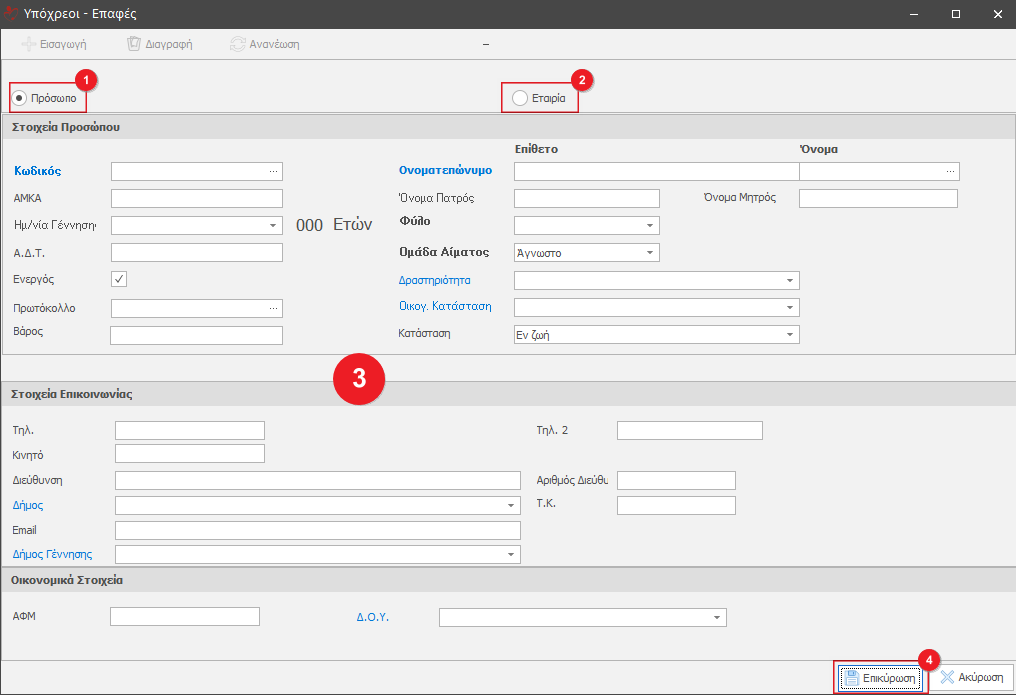
Αρχικά επιλέγουμε αν ο Υπεύθυνος είναι Πρόσωπο(1) ή Εταιρία(2).
Στη συνέχεια συμπληρώνουμε τα στοιχεία(3) και κάνουμε κλικ στο κουμπί Επικύρωση(4).
Ο υπόχρεος από προεπιλογή συνδέεται με το περιστατικό ως ασφαλιστικά και οικονομικά υπόχρεος. Μας δίνεται η δυνατότητα να επιλέξουμε αν ο Υπόχρεος του περιστατικού θα είναι μόνο ασφαλιστικά ή οικονομικά υπόχρεος μέσω των πεδίων Ασφαλιστικός Υπόχρεος(1) και Οικονομικός Υπόχρεος(2). Στο παράδειγμα της Εικόνας ο Υπόχρεος του περιστατικού είναι μόνο Οικονομικά Υπόχρεος.

Στη συνέχεια επιλέγουμε τη Συγγενική Σχέση(3) του Υπόχρεου και Επικυρώνουμε(4).
Για καταχωρήσουμε Συστήσαντες στο περιστατικό κάνουμε κλικ στην υπό-καρτέλα Συστήσαντες(1). Για να προσθέσουμε νέο κάνουμε κλικ στο κουμπί με το σύμβολο "+"(2), αν είναι κύριος συστήσας κάνουμε κλικ στο check box Κύριος(3) και πληκτρολογούμε τα πρώτα γράμματα του επιθέτου ή επωνυμίας στο πεδίο Συστήσας(4) για να τον/την αναζητήσουμε. Τέλος Επικυρώνουμε(5).
Ως Συστήσα μπορούμε να επιλέξουμε οποιονδήποτε Συναλλασσόμενο.

Διαγνώσεις-Πράξεις
Διαγνώσεις - ICD 10
Για τις διαγνώσεις του περιστατικού προσθέτουμε το ICD-10. Πεδία διαγνώσεων: κύρια διάγνωση, δευτερεύουσα και δευτερεύουσες διαγνώσεις.
Η ετικέτες της κύριας και της δευτερεύουσας είναι παραμετροποιήσιμες μέσα από την εφαρμογή. Για την αναζήτηση των διαγνώσεων μπορούμε να χρησιμοποιήσουμε τον κωδικό ή την ονομασία.

Αναζήτηση με κωδικό.
 Προσθήκη δευτερεύουσας διάγνωσης
 Επιλέγοντας το πλήκτρο '+'ανοίγουμε την καρτέλα με τις Δευτερεύουσες Διαγνώσεις.

Από την επιλογή διαγνώσεων έχουμε τις συνήθεις διαγνώσεις, διαγνώσεις που έχουμε επιλέξει από το ICD σαν πιο συχνά χρησιμοποιούμενες, την πλήρη λίστα των ICD καθώς και τις ορισμένες από το χρήστη. Εφόσον επιλέξουμε τη διάγνωση που επιθυμούμε κάνουμε επικύρωση και επιστρέφουμε στο κυρίως παράθυρο του περιστατικού.

Μπορούμε ακόμη να επιλέξουμε με το πλήκτρο ''+'' ταυτόχρονα όλη την ακολουθία διάγνωση - ΚΕΝ - ιατρική πράξη, με τη βοήθεια του οδηγού.
Επίσης με το πλήκτρο ''-'' μπορούμε να αφαιρέσουμε.
Ασφαλιστικοί Φορείς
Έχοντας ολοκληρώσει την καταχώρηση του Ασφαλιστικού Φορέα στην καρτέλα του Ασθενή, τα στοιχεία ενημερώνονται αυτόματα. Εναλλακτικά ακολουθούμε την διαδικασία καταχώρησης των στοιχείων Ασφαλιστικού Φορέα στην καρτέλα του Ασθενή και κάνουμε δεξί κλικ στην καρτέλα Ασφαλιστικός Φορέας εντός του περιστατικού. Από το drop-down μενού επιλέγουμε τις ενημερώσεις που θέλουμε να πραγματοποιήσουμε. Ενημέρωση Ασφαλιστικού Φορέα(1) ή/και Ενημέρωση Υπευθύνων(2).

Άδειες-Εγκρίσεις
Στην καρτέλα Άδειες-Εγκρίσεις καταχωρούμε τις εγκρίσεις-παρατάσεις του περιστατικού, καθώς και τυχόν άδειες εξόδου που μπορεί να χορηγηθούν κατά τη διάρκεια της νοσηλείας.
Κάνουμε κλικ στην καρτέλα Άδειες-Εγκρίσεις(1). Στη συνέχεια χρησιμοποιούμε τα κουμπιά "+"(2) ή "-"(3) για να προσθέσουμε ή να αφαιρέσουμε εγκρίσεις-παρατάσεις. Συμπληρώνουμε τον αριθμό της Ηλεκτρονικής Γνωμάτευσης(4). Επιλέγουμε το χρονικό διάστημα από(5) και έως(6) που θα έχει ισχύ η έκριση-παράταση. Επιλέγουμε τον Τύπο Έγκρισης-Παράτασης(7) και συμπληρώνουμε τον αριθμό Απόφασης(8). Συμπληρώνουμε την Ημερομηνία Παραλαβής(9) της έγκρισης-παράτασης και πληκτρολογούμε την ημερομηνία Αίτησης(10). Τέλος Επικυρώνουμε(11).
 Προσοχή:
Ελλιπη ή/και λάθος καταχωρημένα στοιχεία στην παραπάνω καρτέλα θα έχει ως αποτέλεσμα να μην συμπεριληφθεί το περιστατικό στην Υποβολή σας.
Προσοχή:
Ελλιπη ή/και λάθος καταχωρημένα στοιχεία στην παραπάνω καρτέλα θα έχει ως αποτέλεσμα να μην συμπεριληφθεί το περιστατικό στην Υποβολή σας.
Νοσηλεία
Στη συγκεκριμένη καρτέλα καταχωρούμε τα στοιχεία της νοσηλείας του ασθενή, όπως Δωμάτιο και Θέση(1). Στο πεδίο Αναβάθμιση θέσης(2) συμπληρώνουμε το ποσό επιθυμούμε να τιμολογηθεί στο περιστατικό ανά ημέρα. Για να αποθηκεύσουμε την καταχώρησή μας κάνουμε κλικ στο κουμπί Επικύρωση(3).

Με ενεργή τη ρύθμιση "Χρήση πλάνου" μπορούμε να επιλέξουμε δωμάτιο-κλίνη από το πλάνο δωματιών. Εντος της καρτέλας Νοσηλεία(1) κάνουμε κλικ στο κουμπί Επιλογή δωματίου από πλάνο(2).

Στο αναδυόμενο παράθυρο επιλέγουμε δωμάτιο-κλίνη όπου θα νοσηλευτεί ο/η ασθενής. Η επιλογή πραγματοποιείται με ένα κλικ σε μία από τις διαθέσιμες κλίνες (πράσινο εικονίδιο).

Διαγραφή Περιστατικού
Για τη διαγραφή Περιστατικού ακολουθούμε τα παρακάτω βήματα:
- Επιλέγουμε το Περιστατικό που θέλουμε να διαγράψουμε και κάνουμε κλικ Διαγραφή(1).
- Στο Προειδοποιητικό μήνυμα επιλέγουμε ΟΚ(2).
 Προσοχή:
Αν το Περιστατικό που επιθυμείτε να διαγράψετε είναι συνδεδεμένο με άλλο κύκλωμα του λογισμικού π.χ. Χρεώσεις, η Διαγραφη δεν είναι εφικτή.
Πληροφορία:
Αν ένα περιστατικό έχει κλείσει(έχει Εξιτήριο) τότε θα πρέπει να το αναζητήσουμε από τη λίστα περιστατικών της καρτέλας Γραφείο Κίνησης.Ο μηχανισμός Αναζήτησης Περιστατικού περιγράφεται εδώ
Προσοχή:
Αν το Περιστατικό που επιθυμείτε να διαγράψετε είναι συνδεδεμένο με άλλο κύκλωμα του λογισμικού π.χ. Χρεώσεις, η Διαγραφη δεν είναι εφικτή.
Πληροφορία:
Αν ένα περιστατικό έχει κλείσει(έχει Εξιτήριο) τότε θα πρέπει να το αναζητήσουμε από τη λίστα περιστατικών της καρτέλας Γραφείο Κίνησης.Ο μηχανισμός Αναζήτησης Περιστατικού περιγράφεται εδώ